公司文件备份
用公司分配给你的 VPN 账号密码登录就能用,不用另外申请账号。
地址
| 用在哪 | 地址 |
|---|---|
| 用网页看文件(在哪都能用) | https://wenjian.lecare.com.cn/files/ |
| Windows 里打开文件夹(要先连 VPN) | \\10.0.0.51\你的用户名 |
网页版走公网,不用连 VPN,有浏览器就能用。「Windows 里打开文件夹」和下面的同步工具走的是共享盘,仍然要先连公司 VPN——共享盘没办法直接开在公网上。在公司内网也走同一个地址。
VPN 怎么装,看 https://ik.lecare.com.cn/help/zyvpn/(点击直达)。
1Windows 上当文件夹用
下面两种打开方式,挑一个顺手的就行。
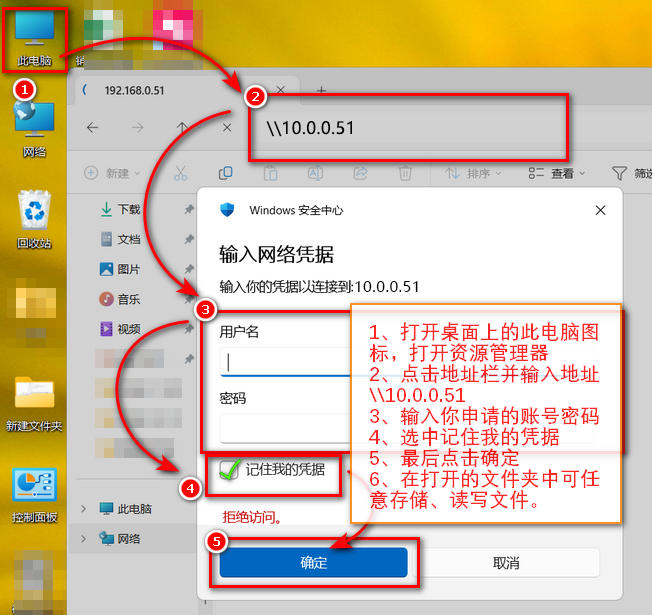
方式一:用资源管理器打开
- 「此电脑」地址栏输入
\\10.0.0.51\你的用户名回车;用户名、密码都填自己的,勾「记住我的凭据」。框里预填了开机用户名的话,先删掉改成自己的。 - 进去就是自己的文件夹,拖文件进去就是备份。
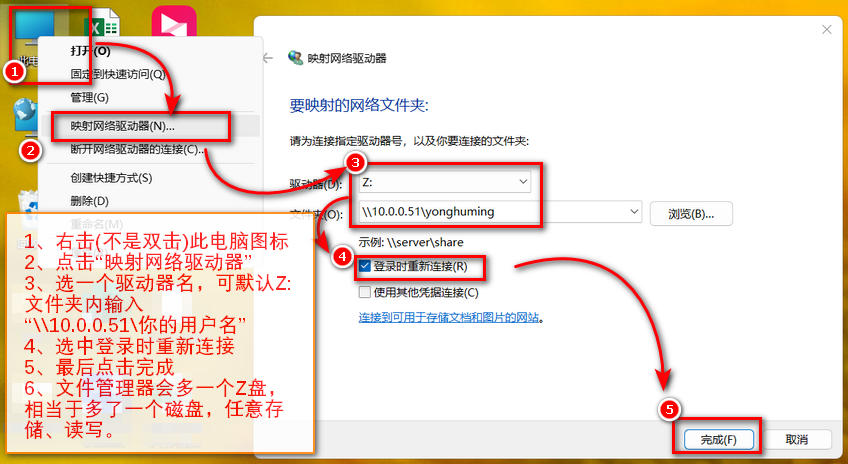
方式二:映射成一个盘,以后开机就有
- 「此电脑」空白处右键 →「映射网络驱动器」,盘符选
Z:,文件夹填上面地址,勾「登录时重新连接」。
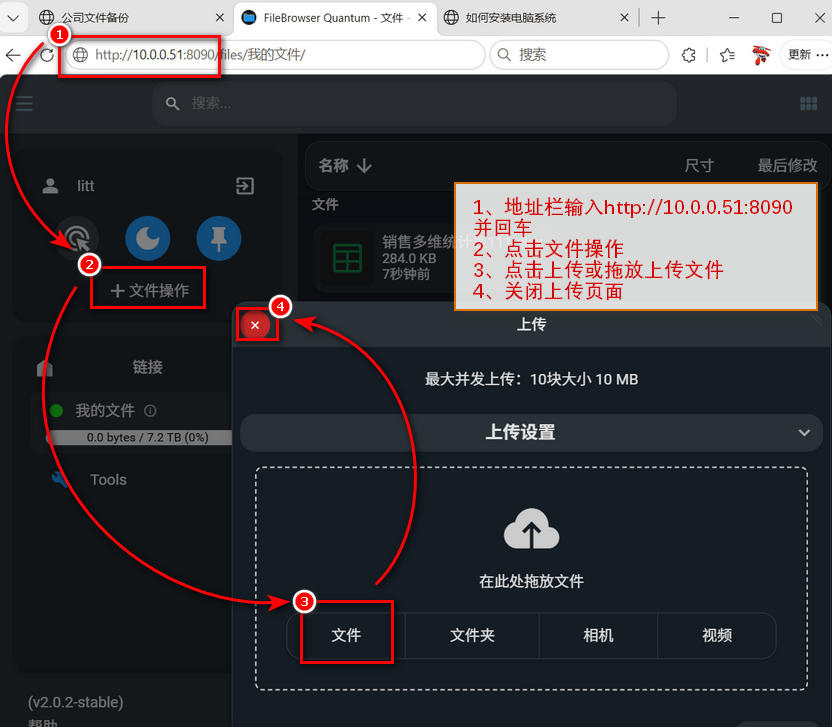
2用网页看文件
浏览器开 https://wenjian.lecare.com.cn/files/,用 VPN 账号密码登录,能看、能下载、也能上传。和 Windows 里是同一份文件,不用重复传。这一项不用连 VPN,在外面用手机或别的电脑也能开。
3让电脑自己同步(可选)
装 FreeFileSync 14.13(RealTimeSync 跟着一起装上),先按第 1 步把 Z 盘弄好。
- FreeFileSync 左边选电脑上的文件夹(如
D:\工作文件),右边选Z:\;同步方式选更新 Update,别选镜像——那个会删服务器上多出来的文件。 - 点「比较」→「同步」,去服务器看一眼文件在不在。头一回先拿个不重要的小文件夹试。
- 「文件」→「另存为批处理作业」,存成
D:\备份任务.ffs_batch;双击试一次,要能自己跑完、不弹窗(弹窗就把「显示结果」「等待确认」关掉再存一次)。 - 打开 RealTimeSync →「文件」→「打开」选这个
.ffs_batch→「空闲时间」填10→ 点「开始」,窗口最小化别关。以后文件一改,停手十几秒就自动传。
开机自动盯着(可跳过):Win + R 输入 shell:startup,新建快捷方式,目标填 "C:\Program Files\FreeFileSync\RealTimeSync.exe" "D:\备份任务.ffs_batch",路径按你电脑实际的改。
服务器上那份是备份,电脑上删了文件服务器上还在。左边是电脑、右边是服务器,别弄反;断网期间改的文件,连上网后手动点一次「同步」更保险。
出问题找谁
密码忘了、连不上、文件找不到,找管理员。想换密码,用下面这栏。
修改密码
修改密码请在这里进行。
「现在的密码」填你正在用的密码。新密码至少 8 位,别用引号和反斜杠;只能改自己的账号。连错 5 次要等 10 分钟,忘了密码找管理员。
说明页
https://wenjian.lecare.com.cn/ · 去改密码